
【完全版】仕事の効率化アイデア12選|自動化する方法も紹介
仕事の効率化とは、業務のムリ・ムダ・ムラを減らし、限られた時間で成果の質を高める取り組みです。やみくもにツールを導入するのではなく、現状の業務を正しく把握したうえで、自分に合った方法を段階的に実行する姿勢が求められます。
本記事では、タスク整理の考え方から、時間管理・環境整備・デジタルツール活用・チームの仕組み化まで、12のアイデアを解説します。
効率化を阻む要因や振り返りの方法、自動化の進め方まで網羅しているため、残業時間の削減やワークライフバランスの改善を目指す方はぜひ最後までご覧ください。
仕事の効率化とは
仕事の効率化とは、業務を進めるうえでの「ムリ・ムダ・ムラ」を減らし、限られた時間と労力でより高い成果を出せる状態を目指す取り組みです。
例えば、毎回手入力で行っていたデータ集計をExcelの関数で自動化する、目的が曖昧な定例会議を廃止するといった改善が該当します。
仕事の効率化のためにはまずはタスクの整理が必要|考え方を紹介

仕事を効率化するには、まず現状の業務を正しく把握するところから始める必要があります。ここでは、タスク整理の方法を紹介します。
時間の使い方を記録し、業務を棚卸しする
仕事の効率化は、抱えている業務の全体像を把握するところから始めましょう。
進め方として、自分やチームが担当する業務を大小問わずすべて書き出してください。
次に、各業務の「目的」と「所要時間」を記録し、自分にしかできない業務と、誰がやっても同じ品質で完了する業務に分けます。所要時間は「メール返信30分」「会議60分」「資料作成90分」のように、30分単位で1週間分を記録すると精度が上がります。
書き出してみると「想定以上にメール対応に時間を取られていた」「目的が曖昧なまま続けている定例作業があった」といった、感覚とのズレが見えてきます。
このズレを把握できれば、次のステップ(ECRSの原則や優先順位付け)で「何を削り、何を残すか」を判断する材料が揃います。
ECRSの原則でボトルネックを特定・改善する
業務を棚卸ししたら、次はECRS(イクルス)というフレームワークを使って改善策を検討します。
ECRSとは、業務改善の優先順位を示すフレームワークで、以下の4段階で構成されています。
| 順序 | 英語 | 意味 | 具体例 |
| 1 | Eliminate(排除) | なくせないか | 目的が曖昧な定例会議を廃止する |
| 2 | Combine(結合) | まとめられないか | 類似した2つの報告書を1つに統合する |
| 3 | Rearrange(順序入れ替え) | 順序や担当を変えられないか | 承認フローの順番を入れ替えて待ち時間を減らす |
| 4 | Simplify(簡素化) | もっと簡単にできないか | 複雑な申請書をテンプレート化する |
多くの人はいきなりツールの導入(簡素化)を検討しがちですが、そもそも不要な業務を排除する方が、コストをかけずに効果を得られます。
ただし、すべての業務を効率化すべきとは限りません。新しいアイデアを生み出す仕事や、信頼関係を築くためのコミュニケーションは、効率化の対象から外す判断も必要です。
優先順位を付ける
業務の棚卸しとECRSによる整理が終わったら「アイゼンハワーマトリクス」を使って取り組む順番を決めます。
アイゼンハワーマトリクスとは、タスクを「重要度」と「緊急度」の2軸で4つの領域に分類する時間管理の手法です。
| 緊急 | 緊急ではない | |
| 重要 | 【第1領域】 すぐに対応する(トラブル対応、締切直前のタスク) | 【第2領域】 時間を確保して取り組む(スキルアップ、業務改善) |
| 重要ではない | 【第3領域】 他の人に任せるか自動化する(重要性の低い会議、即レスが不要なメール) | 【第4領域】 やめる・減らす(惰性で続けている作業、意味のない報告) |
見落としがちなのが「第2領域」です。スキルアップや業務フローの見直しといったタスクは、締切がないために後回しにされがちですが、将来の成果に直結する領域に該当します。カレンダーにあらかじめ作業時間を固定し、意識的に取り組む仕組みを作ってください。
優先順位が整理できたら、完璧を求めすぎず一つずつ進めましょう。
【個人でできる】仕事の効率化のアイデアを一覧表で紹介
ここからは、個人レベルで実践できる効率化アイデアを紹介します。以下の表で全体像を把握したうえで、各セクションの詳細を確認してください。
| カテゴリ | アイデア | 期待できる効果 |
| タスク・時間管理 | 朝の時間を活用する | 集中力が高い時間帯に重要業務を処理できる |
| タスク・時間管理 | シングルタスクを徹底する | 作業の正確性とスピードが上がる |
| タスク・時間管理 | タイムボクシングを行う | 先延ばしを防ぎ、時間内に業務を完了できる |
| テクニック・環境整備 | ショートカットキーを活用する | マウス操作を減らし作業速度が向上する |
| テクニック・環境整備 | 辞書登録を活用する | 定型文の入力時間を短縮できる |
| テクニック・環境整備 | チャットと電話を使い分ける | コミュニケーションのロスタイムを減らせる |
| デジタルツール活用 | タスク管理ツールで業務を可視化する | 抜け漏れを防ぎ、脳の負担を軽減できる |
| デジタルツール活用 | ChatGPTやGeminiを業務に活用する | 文章作成や分析の作業時間を削減できる |
| デジタルツール活用 | NotebookLMでナレッジベースを構築する | 社内情報への問い合わせ対応を効率化できる |
| 組織・チーム | ファイルを整理する | 情報の属人化を防ぎ、検索時間を短縮できる |
| 組織・チーム | クラウドストレージで管理する | 場所を問わずデータにアクセスできる |
| 組織・チーム | 業務のマニュアル化・テンプレート化 | 引き継ぎや教育にかかる時間を削減できる |
【タスク・時間管理】仕事の効率化のアイデア

個人の集中力や時間配分を見直すだけで、1日の生産性は大きく変わります。ここでは、タスクの処理順序や時間の使い方を改善する3つの手法を紹介します。
朝の時間を活用する
集中力が求められる業務は、朝の時間帯に取り組むのが効果的です。
脳は睡眠中に前日の情報を整理するため、起床後の数時間は思考力や判断力が1日の中で最も高い状態にあります。この時間帯に企画書の作成や分析業務など頭を使う作業を充てると、処理速度と正確性の両方が上がります。
朝の時間を確保するには、出社後すぐにメールやチャットを開かず、30分〜1時間は集中作業に充てるルーティンを作ってみてください。
シングルタスクを徹底する
複数の作業を同時に進めるマルチタスクは、効率が良いように見えて、実際には生産性を下げる要因になり得ます。人間の脳はタスクを切り替えるたびに集中状態がリセットされるため、メールの通知を確認しながら資料を作成するような働き方では、1つの作業に深く没頭できません。
そこで業務を進める際は、1つの作業だけに集中して完了させてから、次の作業に移る「シングルタスク」を実践しましょう。以下の3点を意識してください。
- 作業に入る前に「次の30分はこのタスクだけをやる」と1つに決める
- スマートフォンの通知をオフにし、メールやチャットの確認は作業の合間にまとめて行う
- 途中で別の依頼が入った場合は、メモに書き出して「後で対応するリスト」に回す
シングルタスクと相性が良いのが「ポモドーロ・テクニック」です。25分間の集中作業と5分間の休憩を1セットとして繰り返す手法で、25分という短い区切りが締切効果を生み、集中力を維持しやすくなります。
タイムボクシングを行う
タイムボクシングとは、各タスクに取り組む時間をあらかじめカレンダー上に予約する時間管理の手法です。
ToDoリストとの違いは「何をやるか」だけでなく「いつ・何分で取り組むか」まで決める点にあります。例えば「10:00〜10:30 提案資料の構成案作成」「10:30〜11:00 メール返信」のように、タスクを時間枠に落とし込みます。
「やるべき時間」が決まっているため、着手のハードルが下がり、予定外の業務に流されにくくなる点がメリットです。
設定した時間内に終わらなかった場合は、翌日以降に改めて時間枠を確保してください。
【テクニック・環境整備】仕事の効率化のアイデア

ここでは、日々のPC操作やコミュニケーション方法を少し変えて仕事を効率化する方法を紹介します。
ショートカットキーを活用する
キーボード操作だけでウィンドウの切り替えやファイル操作を行えるようになると、1日あたりの作業時間を短縮できます。
以下は、業務で使用頻度が高いショートカットキーの一覧です。
| 操作 | Windows | Mac |
| エクスプローラー/Finderを開く | Windows + E | Macにはデフォルトでは対応するショートカットなし |
| 画面のスクリーンショット | Windows + Shift + S | Command + Shift + 4 |
| クリップボード履歴を表示 | Windows + V | ー(Clipyなどのアプリで代替) |
| ウィンドウの切り替え | Alt + Tab | Command + Tab |
| 直前の操作を元に戻す | Ctrl + Z | Command + Z |
1日にマウスで行っている操作のうち、3〜5個をショートカットキーに置き換えるだけでも、1週間単位では数十分の時短効果が見込めます。
辞書登録を活用する
PCやスマートフォンのユーザー辞書に定型文を登録しておくと、入力にかかる時間を削減できます。
例えば以下のように登録すると、数文字の入力で長い文章を呼び出せます。
| 読み | 変換される文章 |
| よろ | よろしくお願いいたします。 |
| おつ | お疲れさまです。○○です。 |
| おせ | お世話になっております。○○株式会社の○○です。 |
| かく | ご確認のほどよろしくお願いいたします。 |
チャットと電話を使い分ける
テキストで3往復以上かかりそうな複雑な要件は、電話や口頭で直接伝える方が早く済むでしょう。
チャットは記録が残る利点がある一方、ニュアンスの伝達に限界があります。認識のずれが生じると、やり取りの回数が増え、かえって時間のロスが発生します。
使い分けの目安として、以下のように整理しておくと判断に迷いません。
| コミュニケーション手段 | 適している場面 |
| チャット・メール | 事実の共有、記録が必要な連絡、緊急度が低い依頼 |
| 電話・口頭 | 認識のすり合わせ、感情を伴う相談、3往復以上の議論が予測される場面 |
【デジタルツール活用】仕事の効率化のアイデア|おすすめアプリ・ツールも紹介

手作業で行っていた業務をデジタルツールやAIに任せると、作業時間の短縮と正確性の向上を同時に実現できます。ここでは、個人でも導入しやすい4つの活用方法を紹介します。
TodoistやTrello、Asanaでタスク・プロジェクトを管理する
頭の中にあるタスクをすべてツールに書き出し、業務を可視化する習慣をつけると、抜け漏れの防止と脳の負担軽減につながります。
以下のようなタスク・プロジェクト管理ツールがあるので、参考にしてみてください。
| ツール名 | 特徴 | 無料プランの有無 |
| Todoist | シンプルなToDoリスト形式で個人利用に向いている | あり |
| Trello | カンバン方式(ボード型)で進捗を視覚的に把握できる | あり |
| Asana | プロジェクト単位の管理に強く、チーム連携がしやすい | あり |
ChatGPTやGeminiを活用して文章作成・分析や企画立案を行う
生成AIを業務に取り入れると、文章作成や情報収集にかかる時間を削減できます。
財務省が2026年1月に公表した「地域におけるAI活用を巡る現状(特別調査)」では、AI活用により得られている効果として「業務時間削減」を挙げた企業が最も多い結果となりました。
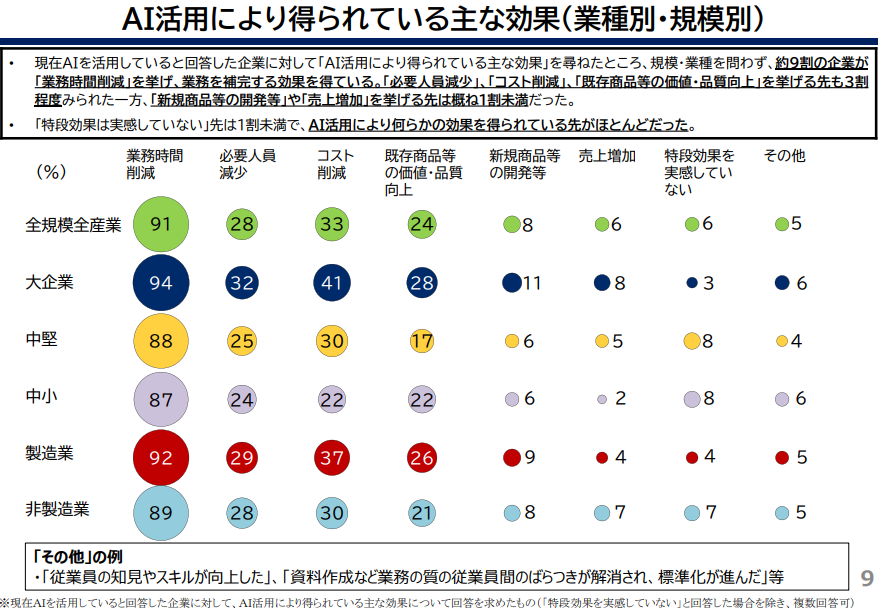
出典:財務省「地域におけるAI活用を巡る現状」
企業向けの調査ですが、生成AIを活用することで、個人でも業務効率化が見込めます。
活用の用途では「文章作成」や「情報検索・収集・調査」が挙げられています。
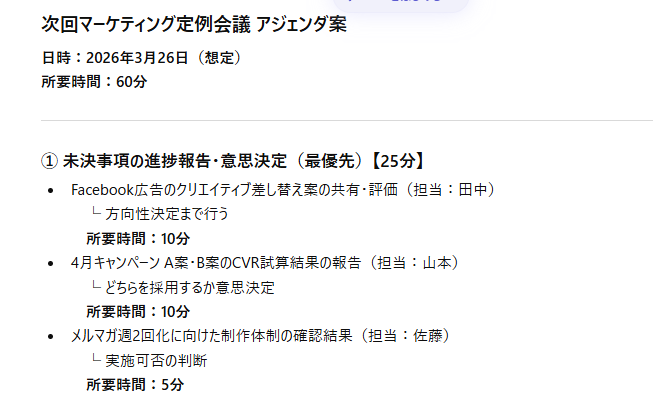
【活用例:会議のアジェンダを自動生成する】
会議の準備に毎回30分以上かかっている方は、ChatGPTに過去の議事録や検討資料を貼り付けて、次回のアジェンダを作成させるといった使い方ができます。
NotebookLMを活用してナレッジベースを構築する
社内の業務マニュアルや規定集は、PDFが数十ページに及ぶケースも多く、必要な箇所を探すだけで時間がかかります。NotebookLMにマニュアルを読み込ませておけば、質問を入力するだけで該当ページの内容を引用した回答が返ってきます。
例えば、経費精算マニュアルをアップロードしておくと「ICカードで支払った交通費の申請手順を教えて」と入力するだけで、該当する手順と参照ページが表示されます。PDFを開いて目次から探す作業が不要になり、1回あたり数分の検索時間を削減できます。
【交通費の経費精算】
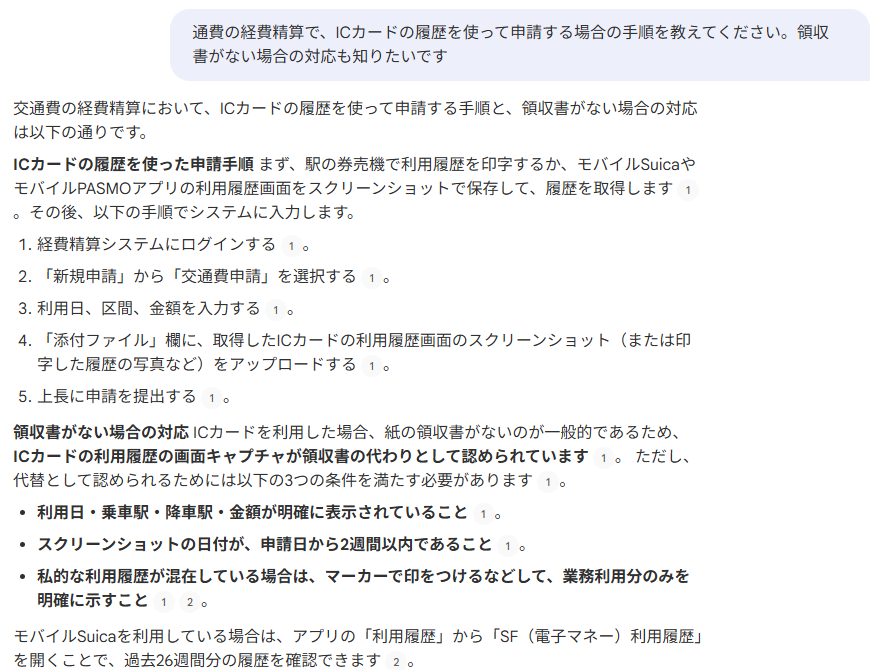
ChatGPTなどの一般的な生成AIでも同様の質問はできますが、学習データ全体をもとに回答を生成するため、自社固有のルールや手順に対して正確な回答が返らない場合があります。NotebookLMはアップロードした資料のみを参照する仕組みのため、事実と異なる情報(ハルシネーション)を出力するリスクを抑えられます。
【組織・チーム】仕事の効率化のアイデア

個人の作業効率が上がっても、チーム全体の情報共有や業務フローに問題があると、組織としての生産性は改善しません。ここでは、属人化を防ぎ、チーム全体の効率を底上げする3つの仕組みを紹介します。
ファイルを整理する
ファイルの命名規則やフォルダの階層構造を組織レベルで統一すると「あの資料はどこにあるのか」と探す時間を削減できます。
命名規則の例として「日付_案件名_種別_バージョン」(例:20260326_A社提案書_見積_v2)のような形式を全員が守るだけでも、ファイルの検索性は変わります。
あわせて、フォルダの階層は3〜4階層までに抑えるルールを設けてください。階層が深すぎると、目的のファイルにたどり着くまでのクリック数が増え、かえって非効率になります。
クラウドストレージで管理する
Google DriveやDropboxなどのオンラインストレージを活用すれば、オフィス・自宅・外出先を問わずデータの保存や閲覧が可能になります。
紙の書類をPDF化してクラウド上で管理するペーパーレス化も、保管スペースの削減と検索性の向上に有効です。
導入時には、以下の点を決めておくとスムーズに運用できます。
- どのフォルダに何を保存するかのルール
- アクセス権限の設定(閲覧のみ・編集可など)
- バックアップの頻度と方法
テレワーク環境でもリアルタイムにファイルを共有できるため、移動時間の削減やチーム間の連携強化にもつながります。
業務のマニュアル化・テンプレート化
特定の担当者しか進め方を知らない業務は、その人が不在になった場合に業務が停滞するリスクを抱えています。手順を文書化すれば、誰でも同じ品質で作業を進められる体制を構築できます。
マニュアル化の進め方は以下のとおりです。
- 対象業務の手順を、実際に作業しながら1ステップずつ書き出す
- スクリーンショットや動画を添えて、視覚的にわかりやすくする
- 完成したマニュアルを別のメンバーに試してもらい、不明点を修正する
マニュアルを作る段階で、不要な工程や複雑すぎる承認フローが浮き彫りになるケースも多くあります。マニュアル化は単なる記録作業ではなく、業務フローそのものを見直す機会として活用してください。
仕事の効率化を邪魔する要因を解説

仕事の効率化に取り組んでも思うような成果が出ない場合は、以下のような阻害要因が潜んでいる可能性があります。
| 仕事の効率化を邪魔する要因 | 解決策 |
| 現状の課題が把握できていない | ・まずは自身の業務内容や進め方を可視化し、どこにムリ ・ムダ・ムラがあるのかを的確に把握する ・業務効率を上げることで実現したい目的(残業時間の削減など)を明確に設定する |
| コア業務に集中できず、細かい手作業にリソースを奪われている | ・自身のすべての業務を棚卸しし、ITツールやAIを用いて自動化できる作業がないかを検証する ・定型業務はマニュアルを作成して属人化を防ぎ、常に同じ品質で素早く作業ができる仕組みを整える |
| 具体的な手法がわからず、自分に合わないツールを導入してしまう | ・導入前に現在の業務フロー自体を整理し、不要な作業を排除した上で目的に合った手法を検討する ・複数のツールを比較検討し、自分のITリテラシーや業務内容にマッチするものを導入する |
| コミュニケーションが不足し、情報伝達にムダが生じている | ・チャットツールなどを活用して迅速な情報共有ルールを整備し、必要な情報にすぐアクセスできるようにする |
| 一度に多くの業務を効率化しようとして中途半端になる | ・まずは優先順位が高い1つの業務から着手する ・焦らずに自分のレベルやリソースを考慮した現実的な計画を立て、1つずつ着実に改善を実行する |
仕事の効率化を阻む要因について、以下の記事でも詳しく解説しています。
仕事が終わらないのは能力不足?仕事が遅い人の6つの特徴と対策を紹介
仕事を任せてもらえない人の7つの特徴|成長のチャンスを掴む対策も紹介
仕事の効率化の次は振り返りも大切

効率化の施策を実行したあとは、定期的に振り返りを行い、改善のサイクルを回す必要があります。
振り返りでは、以下2つの観点で効果を測定してください。
- 定量的効果:実際の作業時間がどれだけ短縮できたか(例:週の残業時間が5時間減った)
- 定性的効果:業務に対する満足度やストレスの変化(例:報告書作成の心理的負担が軽くなった)
十分な効果が出ていない場合は、方法を修正して再度取り組んでください。
仕事の効率化を実施したら自動化も検討してみよう

効率化で業務フローが整理できたら、次は定型業務の自動化に取り組みましょう。手作業で繰り返している業務をツールに任せれば、作業時間を削減できます。
具体的な自動化の方法は以下のとおりです。
- ExcelのマクロやVBAを活用し、データ入力や集計、レポート作成などの繰り返し作業を自動化する
- GAS(Google Apps Script)などを使い、フォームに入力された情報をスプレッドシートやCRMに自動転記する仕組みを構築する
- GensparkやManusといった自律型AIエージェントを活用し、市場調査や競合分析のデータ収集からレポート作成までを自動化する
いきなり大規模なシステムを導入するのではなく、週に3回以上繰り返している作業などを1つ選んで自動化するところから始めてみてください。
仕事の効率化や生産性向上に関する相談ならcoachee(コーチー)

仕事の効率化や働き方の改善について相談したい方には、キャリア相談プラットフォーム「coachee(コーチー)」がおすすめです。
coacheeには業務改善やキャリア形成に精通したコーチが在籍しており、あなたの職種や業務内容に合わせた具体的なアドバイスを受けられます。「何から手をつければいいかわからない」「試してみたけど定着しない」といった悩みにも、1対1で対応してもらえます。
1回1,000円から利用できるため、気軽に相談してみてください。